每天用 ToDesk 远程办公,你是不是只用了它最基本的功能——输设备码、输密码、连上之后操作电脑?其实 ToDesk 藏着不少提升效率的隐藏技巧。从虚拟屏隔离工作空间,到多屏查看同时监控多台设备,从隐私屏保护敏感信息到远程打印异地出文档,这些功能用好了,你的远程办公效率至少提升 50%。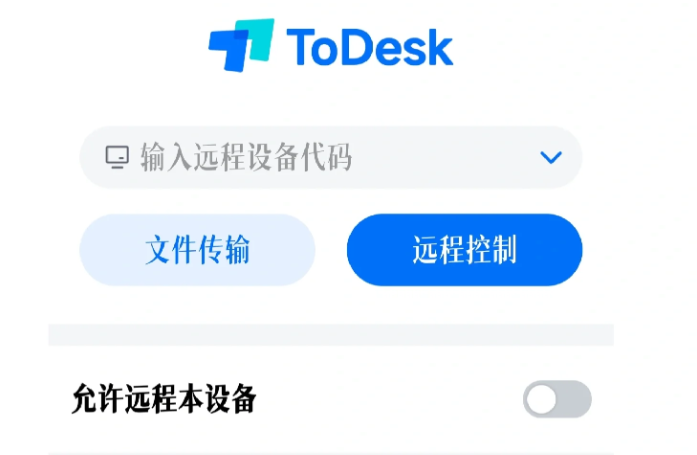
基础优化:让远程操作更流畅
升级到专业版解锁高帧率
免费版锁定 30 帧,在处理 PPT、Excel 表格时,拖拽窗口会明显感觉“黏手”。专业版解锁 60 帧刷新率,在操作 PPT、处理 Excel 表格、浏览网页时,已经实现了绝对的“眼手合一”,那种拖拽窗口时的残影和迟滞感彻底消失。如果你每天都要远程办公,升级到专业版是提升效率最快的方法。
开启硬件编码提升画质
在 ToDesk 的设置中,找到“高级设置”→“开启硬件编码”。这个功能会调用你的显卡来处理画面编码,能明显提升远程画质的流畅度,尤其是在观看视频或操作设计软件时效果最明显。硬件编码开启后,远程画面的细节还原度更高,色彩更准确。
按场景切换远控模式
ToDesk 支持开启五种远控模式:兼容模式、普通办公模式、低消耗模式、高性能模式和游戏模式,覆盖了大部分使用场景。每种模式都支持用户自主调整画质、带宽限制、渲染加速、锐化效果等细节。调整好的设置可以保存为预设,下次直接调用,不用重复调整。办公场景选“高性能模式”,弱网环境下选“低消耗模式”。
工作流重构:让远程办公更高效
虚拟屏功能隔离工作空间
专业版的虚拟屏功能是重度远程办公用户最实用的功能之一。它让你可以在被控电脑上隔离出一个独立的“工作空间”——一边是公司内网 OA,一边是本地通讯软件,告别窗口堆叠的混乱。开启方法:连接远程电脑后,点击工具栏的“虚拟屏”图标,即可创建一个独立桌面。特别适合需要在远程电脑上同时处理多项任务的场景。
多屏查看监控多台设备
如果你需要同时监控多台设备的运行状态,多屏查看功能非常实用。在一个界面内同时查看和控制多台设备的屏幕,运维人员可以实时监测服务器等关键设备的运转状态。专业版支持 5 个并行窗口,IT 技术人员可以同时维护多台服务器或处理多个工单,效率翻倍。开启路径:连接后点击工具栏“多屏查看”,添加需要监控的设备即可。
文件中心跨设备文件管理
ToDesk 的文件中心是同账号用户在不发起远控的情况下,像管理本地硬盘一样同步访问多台设备中的文件,支持批量分发与传输记录溯源。你可以在手机上直接打开办公室电脑里的文档,编辑后保存,无需发起完整远程控制。文件传输支持双向拖拽、批量传输、断点续传,传输速度可达 40MB/s,且文件在传输过程中无损。
远程打印异地出文档
远程办公最头疼的场景之一:文档在公司电脑上,人却在外面,需要打印出来。ToDesk 支持联动远程打印功能——远程连接到办公室电脑后,直接通过本地打印机输出远程文档,不需要先把文件传到手机上再打印。操作路径:远程连接后,按正常流程打印,在打印机列表中选择本地打印机即可。适用于紧急打印合同、报销单等场景。
安全防护与隐私保护
隐私屏防止被控端窥屏
隐私屏功能在远程操作时保护现场屏幕信息不被旁人看到。开启后,被控端的屏幕会自动黑屏或锁定,显示隐私屏提示。操作方法:连接后点击工具栏“隐私屏”图标,或在设置中默认开启。这对在公开场合远程处理敏感文件的用户来说非常必要。连接结束后还可以设置自动锁屏,防止设备在无人状态下被他人使用。
二次验证杜绝陌生设备接入
二次验证是防入侵的关键设置。开启后,即使密码泄露,没有主设备确认也无法连接。操作方法:进入“设置”→“安全中心”→“二次验证保护”,按提示绑定主设备。开启后,每次发起远控都需要主设备同意,彻底杜绝陌生设备非法接入。配合详细的连接记录,可在移动端查看账号在其他设备的登录通知、设备被连接通知,以及指定设备的详细连接历史。
端到端加密保障数据安全
ToDesk 采用 SSL + ChaCha20 and Poly1305 端到端加密方案,屏幕画面、键鼠指令、文件传输均被加密处理,任何第三方(包括 ToDesk 服务提供商自身)都无法破解传输内容。确保在公共 Wi-Fi 环境下使用,数据被截取后也只能获得无序代码,无法还原有效信息。在“设置”→“安全设置”中确认“启用端到端加密”已开启。
跨平台协作技巧
手机控电脑与电脑控手机
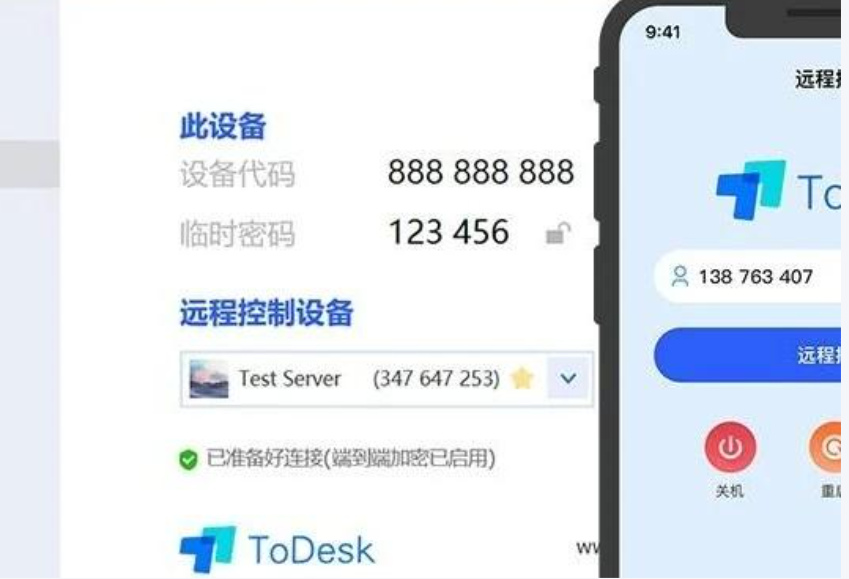
ToDesk 支持 Windows、macOS、Linux、Android、iOS、HarmonyOS 六大主流系统,实现电脑与手机、手机与手机双向控制无壁垒。出差在外急需办公室电脑里的文件,直接用手机远程控制电脑取文件,不用麻烦同事。手机端的操作技巧:双指缩放画面、长按模拟右键,还支持外接鼠标键盘。在“设置”中可以开启“虚拟鼠标模式”和“显示被控鼠标轨迹”,让操作更精准。
多账号管理同一设备
如果你有多台设备需要远程管理,可以将所有设备登录同一 ToDesk 账号。设备会自动出现在“我的设备”列表中,无需每次输入设备码。你可以为每台设备自定义名称(比如“办公室台式机”“家里笔记本”),以后连接只需在列表中点击设备名称即可一键连接。专业版支持 150 台设备列表和 5 个并行窗口。
邀请链接替代设备码
不想每次都手动输入 9 位设备码?被控端点击设备码旁的“复制邀请链接”,发送给协作方,对方将链接粘贴到 PC 端浏览器,点击“开始远程”即可完成连接,无需手动输入设备码。注意链接具有时效性,且移动端暂不支持直接跳转。适合临时协助场景,协作结束后授权码自动失效,无需担心后续安全风险。
2026 年最新效率工具
ToClaw AI 助理
2026 年 3 月,ToDesk 发布了 ToClaw,将 AI Agent 的能力引入远程控制场景。用户无需任何代码基础,免费升级 ToDesk 至最新版本,即可获得一个 7×24 小时在线的云端 AI 助理。所有复杂计算都在 ToDesk 云端服务器完成,用户的本地电脑仅负责显示结果,哪怕是五年前的旧笔记本也能流畅运行 AI 任务。ToClaw 支持全设备部署、统一调度,所有安装并登录了同一账号的设备——无论 Windows、macOS、iOS、还是 Android——均能自动获得能力。在涉及关键操作时,AI 会弹出请求等待用户确认,确保每一步都在你的掌控之中。
总结
10 个效率技巧的核心思路:用专业版解锁高帧率和虚拟屏,用文件中心跨设备管理文件,用多屏查看同时监控多台设备,用隐私屏和二次验证保障安全,用手机控电脑灵活应对突发情况。建议从基础优化开始,逐步尝试工作流重构功能,最后将 ToClaw AI 助理融入日常操作。这些技巧用好了,你会发现远程办公的效率完全不输坐在办公室。
ToDesk 免费版和专业版在办公效率上差别大吗?
ToDesk 手机控制电脑时操作不精准怎么办?
ToClaw AI 助理ToDesk需要额外付费吗?