电脑和手机之间传文件,你是不是还在用微信文件传输助手?文件大小受限、传着传着就失败、还得先上传再下载……这个过程不仅慢,隐私也难保障。ToDesk 的文件传输功能是解决这个问题的最佳替代方案——跨平台、不限速、支持断点续传,传输过程端到端加密。不管是电脑和手机互传,还是两台电脑之间传大文件,ToDesk 都能轻松搞定。2026 年 ToDesk 的文件传输功能全面升级,文件中心、云端同步、断点续传、批量传输,应有尽有。
ToDesk 文件传输的三种方式
方式一:远程控制时直接拖拽
这是最直观、最常用的文件传输方式。手机和电脑建立远程连接后,在手机端屏幕上,你可以把手机中的照片、文档直接拖拽到电脑桌面,也可以将电脑上的文件拖拽到手机文件夹,像操作本地文件一样方便。电脑端操作同样简单——在远程控制窗口中,选中电脑端文件直接拖拽到本地文件夹即可。这种方式支持批量多选传输,同时选中多个文件一次拖拽完成。传输速度最高可达 12MB/s,在千兆局域网中传输 1GB 文件仅需几分钟。支持断点续传,传输过程中网络中断后可以从中断处继续,无需重新开始。
方式二:独立文件传输入口
如果你不需要发起完整远程控制,只想单纯传文件,ToDesk 提供了独立的文件传输入口。在主界面点击“文件传输”,输入被控端的 9 位设备码和密码,即可进入文件管理器界面,不加载远程桌面画面,更省流量也更专注。左侧显示本地设备文件,右侧显示远程设备文件列表,用户可以像操作本地硬盘一样浏览和传输文件。这种方式适合只需要取文件、不需要操作桌面的场景。
方式三:文件中心多设备同步
这是 2025 年 V4.8.11 版本推出的颠覆性功能。文件中心是一个超级传输空间,用户无需发起远程控制,只需保持同账号登录的设备在线,就能像访问本地文件夹一样,同时打开并管理多台电脑里的文件。使用时只需在主控电脑上登录 ToDesk,点击文件中心,即可将公司、工作室、家中最多五台设备的硬盘瞬间合体,所有文件尽收眼底。在文件中心界面设有“文件操作区域”“传输记录”等板块,包含同账号设备/其他设备的显示区别。这个功能对经常在多台设备间同步工作文件的用户来说,是真正的效率革命。
电脑与手机互传详解
手机传文件到电脑
用手机控制电脑时传文件:建立远程连接后,点击手机屏幕底部工具栏中的“文件”图标,进入文件管理器界面。左侧显示手机存储,右侧显示电脑磁盘。在手机侧找到需要传输的文件(如照片、文档),长按选择后点击“上传”按钮,或直接拖拽到电脑侧文件夹。传输过程中屏幕会显示进度条,完成后即可在电脑上找到该文件。手机传文件到电脑是最常见的场景,从手机相册选照片、从微信下载文档后转发到电脑,都能通过这种方式完成。
电脑传文件到手机
从电脑传文件到手机,操作类似。在文件管理器界面中,右侧显示电脑磁盘,左侧显示手机存储。在电脑侧找到需要传输的文件,右键选择“下载到手机”,或直接拖拽到手机侧文件夹。电脑端大屏操作更顺手,可以快速定位文件位置,批量选中多个文件一次性传输。电脑传视频、安装包、压缩包到手机,比用数据线连接或用微信传输快得多。
免远控模式下的文件传输
不需要建立完整远程控制时,在主界面选择“文件传输”模式。输入被控端设备码和密码后直接进入文件管理器,不加载远程桌面画面。这种方式最省流量,也最适合单纯传文件的场景。操作逻辑和上述完全相同,文件在两侧之间拖拽即可完成传输。
电脑与电脑互传详解

局域网内高速传输
两台电脑都在同一局域网时,ToDesk 支持本地局域网直连传输,速度远高于互联网中转。在局域网环境中,文件传输速度基本跑满网络带宽,1GB 文件传输仅需几十秒。操作方式与手机-电脑互传一致,在文件管理器界面中将文件从一侧拖拽到另一侧即可。局域网传输不消耗互联网流量,也不受宽带上传带宽限制,是电脑互传大文件的最优方案。
文件中心管理多台电脑
如果多台电脑都登录了同一 ToDesk 账号,文件中心是管理这些设备文件的最优工具。无需发起远程控制,打开文件中心即可看到所有同账号设备的硬盘,像访问本地文件夹一样浏览和传输文件。文件中心最多支持同时管理五台设备,所有文件操作记录都会保存在传输记录中,方便追溯。同账号设备和其他设备有明确标识区分,不会混淆。
云端文件同步
基于 ToDesk 云空间,将文件上传至云端后,所有绑定账号的设备可随时下载,支持自动同步(修改本地文件后云端自动更新)。2025 年版本优化后,免费用户云空间从 2GB 扩容至 5GB,付费用户支持自定义同步频率,还新增了版本管理功能,可恢复 30 天内的历史版本,避免文件误删。适合多设备长期使用,比如电脑和平板同步工作文档。
传输速度与稳定性优化
网络环境对速度的影响
传输速度主要受网络带宽和延迟影响。在 100Mbps 宽带条件下,传输 1GB 文件一般只需要几分钟。建议双端优先使用有线网络连接,有线比 Wi-Fi 更稳定、速度更快。如果必须使用 Wi-Fi,确保连接 5G 频段,避免信号干扰。在被控端关闭不必要的后台应用,将网络资源优先分配给文件传输。
画质设置对文件传输的影响
远程控制时,画质设置会影响文件传输速度。在 ToDesk 设置中,将画面质量调整为“速度优先”而非“清晰优先”,可以释放更多带宽用于文件传输。如果只需要传文件而不需要实时看画面,直接使用独立的“文件传输”入口而非完整远程控制,完全不占用画面传输带宽,速度最快。
断点续传与批量传输
ToDesk 文件传输支持断点续传,传输大文件时网络中断后可以从断点继续,无需重新开始。同时支持批量传输,可一次选中多个文件或整个文件夹同时传输。2025 年版本优化了单次传输上限至 4GB,弱网环境下传输速度提升 20%。
压缩传输与后台传输
2025 年版本新增了“压缩传输”模式,压缩率最高可达 30%,传输相同体积的文件时所需流量更少,特别适合移动网络环境下使用。新版还支持“后台传输”功能,传输文件时可以继续使用其他功能,传输完成后 App 会推送通知,无需守在传输界面等待。
支持的文件格式与安全加密
广泛的文件格式支持
ToDesk 文件传输支持几乎所有常见文件格式——文档类如 PDF、Word、Excel,图片格式如 JPEG、PNG,视频格式如 MP4、AVI,压缩包如 ZIP、RAR 等。设计师可以发送 PSD 源文件,开发者可以共享代码文件夹,覆盖面基本满足日常办公和娱乐需求。对于 EXE 等可执行文件,ToDesk 可能会触发安全警告,用户可通过设置信任列表来避开限制。
端到端加密传输
ToDesk 文件传输采用端到端加密,文件在传输过程中被加密处理,服务端无法读取原始数据,即使在公共 Wi-Fi 环境下也能有效防止数据被截获窃取。在“设置”→“安全设置”中确认“启用端到端加密”已开启,确保传输安全。文件传输不依赖外部存储设备,减少了物理介质丢失导致的数据泄露风险。
企业版的权限管控
企业版用户可以设置文件传输方向限制,支持禁止传输、单向传输、双向传输三种模式。例如为技术支持人员开放文件传输权限,为普通员工仅保留远程访问权限,实现“最小权限原则”下的安全管控。企业版的操作日志会详细记录每一次文件传输的时间、文件名和传输方向,便于合规审计。
分场景实操教程
场景一:出差在外,手机取电脑文件
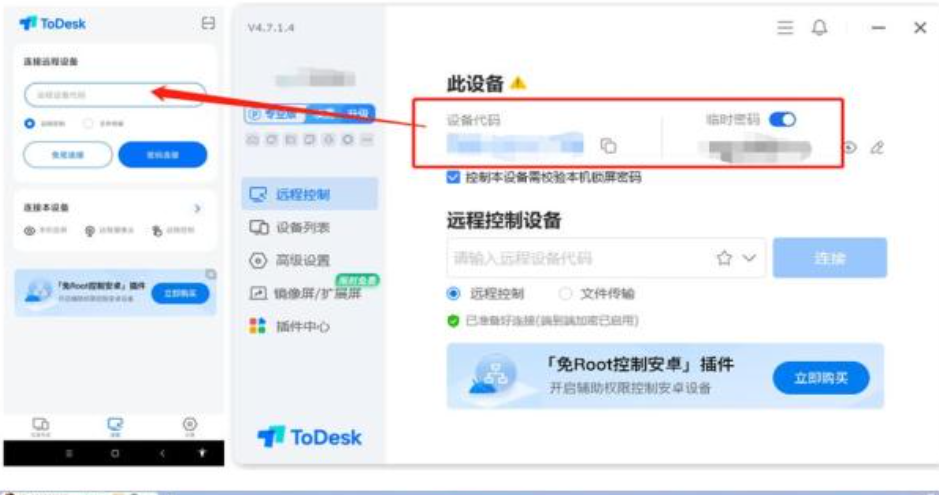
出差时突然需要电脑里的一份合同或设计方案。打开手机 ToDesk,输入电脑的设备码和密码,建立远程连接后点击“文件”进入文件管理器,在电脑磁盘中找到所需文件,下载到手机即可。如果不需操作电脑桌面,直接使用独立的“文件传输”入口更省流量。文件传输完成后记得断开连接,或在电脑端设置“连接结束后自动锁屏”。
场景二:多设备云端同步工作文档
用电脑编辑工作文档,想同步到平板上方便外出时继续编辑。在电脑端将文档上传到 ToDesk 云端(免费版 5GB 空间),平板登录同一账号后即可随时下载查看。编辑完成后上传回云端,电脑端同步更新,全程无需数据线和 U 盘。付费用户可设置自动同步频率(如每 10 分钟/1 小时同步一次),进一步减少手动操作。
场景三:电脑传大视频到手机
在电脑上下载了一部电影想传到手机上看。在电脑端打开 ToDesk,用“文件传输”入口连接手机(需手机端也安装 ToDesk 并在线),在文件管理器中找到电脑上的视频文件,拖拽到手机侧文件夹即可。ToDesk 支持 4GB 单文件上限,足够传输绝大多数电影和视频教程。传输完成后可在手机相册或文件管理器中直接播放。
场景四:团队协作文件共享
需要将设计稿从设计师电脑传到同事电脑。两台电脑都登录同一 ToDesk 账号后,设计师打开文件中心,直接找到同事的电脑硬盘,将文件拖拽到对应文件夹中,同事即可查看。不需要反复用微信发文件,也不受文件大小限制。文件中心还支持传输记录追溯,方便团队协作时确认文件是否已成功送达。
常见问题与解决
文件传输失败或中断
传输中断通常是因为网络波动或被控端进入休眠状态。检查被控端电源设置,确保关闭自动休眠功能。在电脑端 ToDesk 设置中开启“被控时屏幕常亮”,阻止设备因休眠断开连接。ToDesk 支持断点续传,中断后可从断点继续,无需重新开始。
传输速度慢
传输速度慢主要受网络带宽限制。建议双端使用有线网络连接,关闭占用带宽的后台应用(如视频播放、下载工具)。在 ToDesk 设置中开启“高速模式”或“压缩传输”,降低数据传输量。如果传输大文件,先进行压缩再传输能有效减少数据量。
找不到传输的文件
传输完成后文件找不到,检查是否传输到了正确的文件夹路径。在文件传输界面中,注意查看本地和远程的当前目录路径。在手机端,文件默认保存在手机存储的 ToDesk 文件夹或 Downloads 文件夹中。在电脑端,文件默认保存在桌面上,或可在传输前手动选择保存路径。
总结
ToDesk 的文件传输功能是微信文件传输助手的完美替代方案。三种方式覆盖所有场景:远程控制时拖拽传文件、独立文件传输入口快速取文件、文件中心同步管理多台设备。电脑与手机互传、电脑与电脑互传、局域网高速传输,全场景覆盖。端到端加密保护数据安全,断点续传和批量传输提升使用体验。免费版已满足日常需求,专业版解锁更高传输速度和更多设备管理功能。用 ToDesk 取代微信传文件,你会发现速度快了不止一点点,隐私和安全也更有保障。
ToDesk 文件传输和微信传文件有什么区别?
免费版 ToDesk 文件传输有限制吗?
ToDesk局域网内传输文件需要连外网吗?